Einrichtung des DynDNS® Services am Fritz! Box DSL Router
Teil 1: DynDNS® Account anlegen und DynDNS® Internetadresse bestellen
- Dies ist der zweite Arbeitsschritt, der erst unternommen werden sollte, wenn Sie erfolgreich über direkte Eingabe der IP, die Ihr DSL Router im Internet hat, (z.B. durch Eingabe von "http://217.232.31.3" bei IP 217.232.31.3) per Internet auf Ihre Überwachungskarte / Ihren DVR zugreifen können.
- Das hier behandelte Problem: Der DSL Provider weist Ihnen bei jeder DSL Neuverbindung eine andere IP Nummer zu: War es z.B. erst 217.232.31.3, ist es vielleicht beim nächsten Mal die IP 217.182.30.10. Bei Telekom DSL Anschlüssen erfolgt Zwangstrennung alle 24 Stunden, so dass selbst dann keine Sicherheit besteht, die einmal erhaltene IP zu behalten, wenn der DSL Router ständig verbunden bleibt.
- Die Lösung: Damit man seinen DSL-Router und damit den Webservice der Überwachungskarte immer unter der gleichen Eingabe im Browser erreichen kann, gibt es Dienste wie dyn.com (vormals dyndns.org) oder no-ip.com, wo eine feste IP auf eine dynamische weitergeleitet wird. D.h. Sie geben dann vom fernabfragenden Remote Rechner die feste Domainadresse ein, die Ihnen von dynds.org oder no-ip.com zugeteilt wird, diese leitet dann weiter auf die wirkliche IP.
- Im folgenden das Beispiel einer Anmeldung bei dyn.com (vormals dyndns.org).
- Dieser Direktlink führt zur Neuanmeldung einer freien dynamischen DNS.
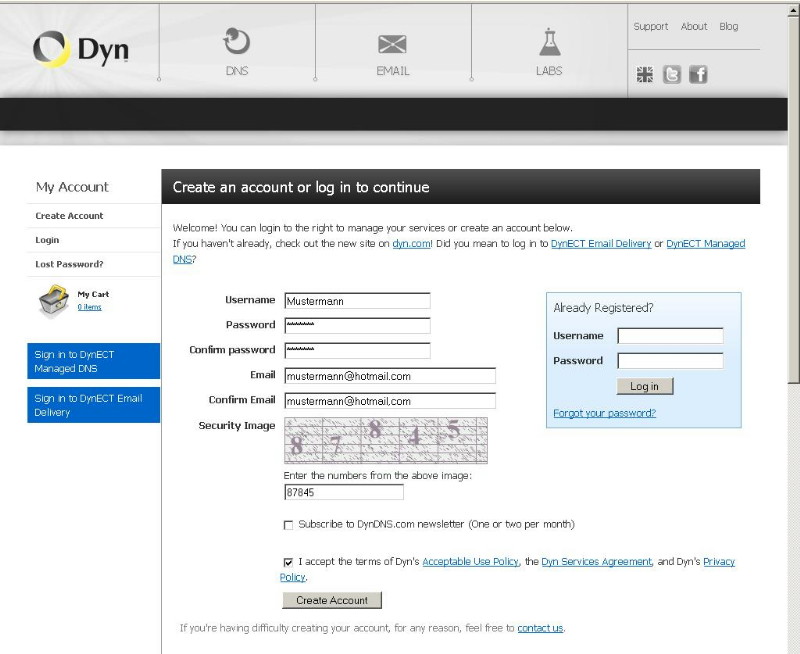
- Wählen Sie einen Benutzernamen, ein Passwort (im folgenden Feld Passwort bestätigen) geben Sie Ihre Email Adresse an (im folgenden Feld bestätigen) und geben Sie die angezeigte Zahl im Feld "Security Image" an. Entfernen Sie das Häkchen bei "Subscribe to DynDNS.com newsletter..." und setzten Sie das Häkchen bei "I accept the terms of DYN's Acceptable Use Policy...", clicken Sie dann auf den Button "Create Account".
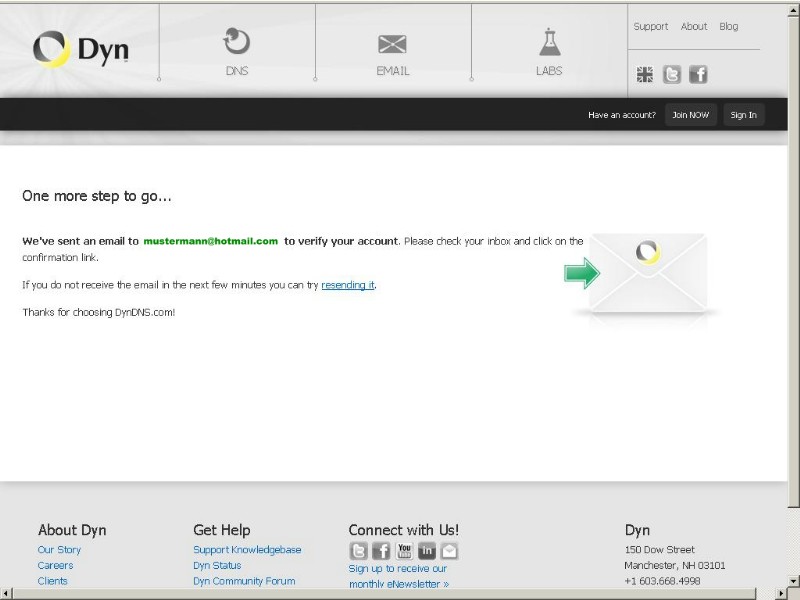
- Sie erhalten eine Bestätigungsanzeige wie diese und eine email an die angegebene email Adresse. Dort finden Sie einen Link, um den Vorgang abzuschließen. Öffnen Sie diesen Link in Ihrem Browser.
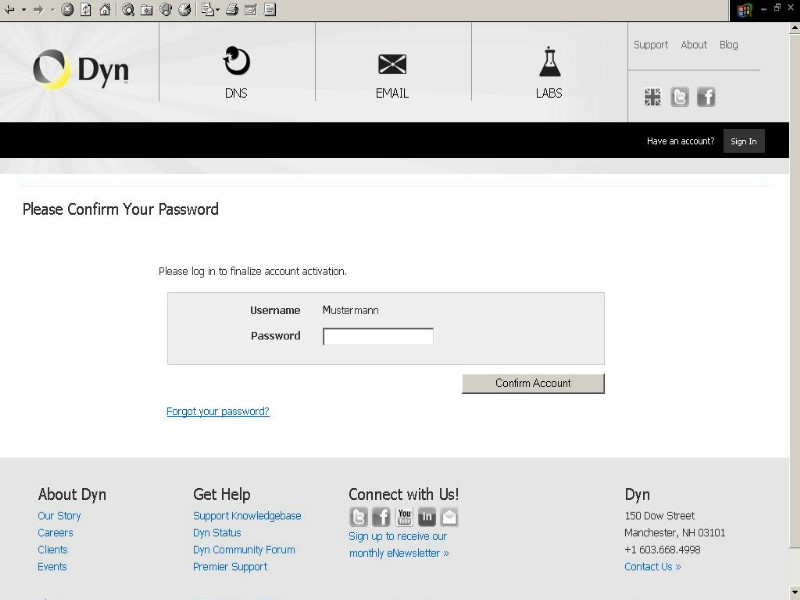
- Geben Sie nun Ihr Passwort ein und clicken Sie auf den "Confirm account" Button, um den Account zu bestätigen.
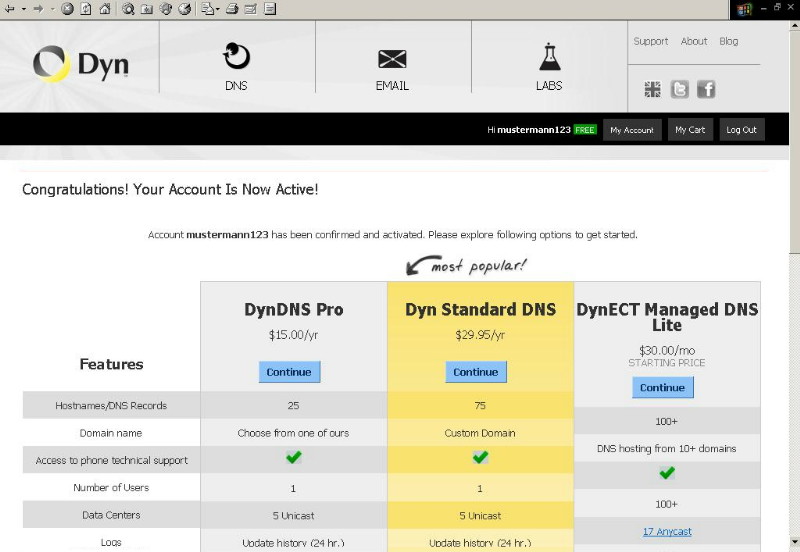
- Wählen Sie keins der kostenpflichtigen Angebote, die freie Lösung tut es hier auch. Wählen Sie diesen DynDNS free Link, um eine freie DynDNS Weiterleitung einzurichten. Es ist zum jetzigen Zeitpunkt noch nicht nötig, sich einzuloggen.
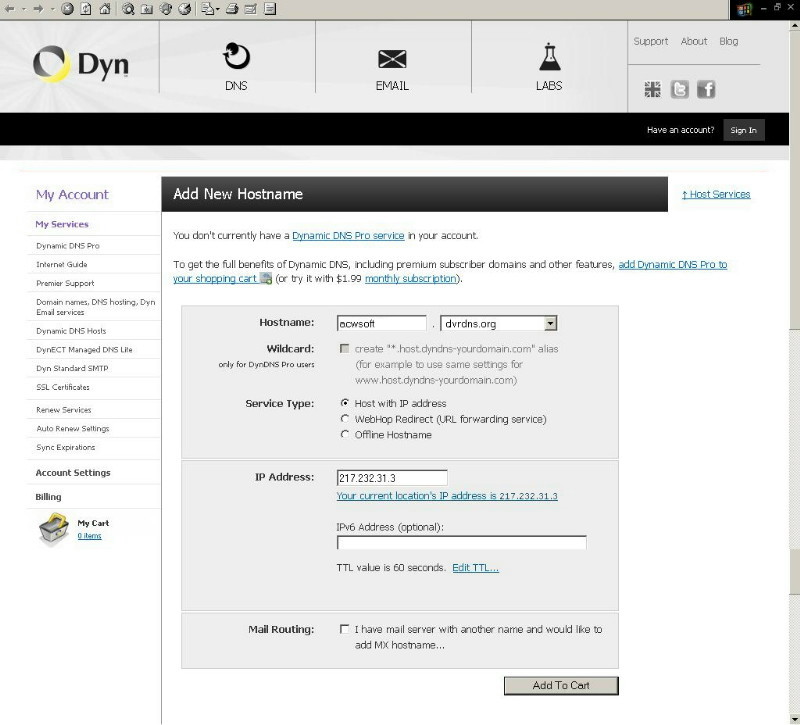
- Wählen Sie den gewünschten Dyndns Namen, darunter erreichen Sie dann später Ihren Router im Internet. IP ist die IP Nr., unter der Ihr Router momentan im Internet ist, im Regelfall kann die von Dyn identifizierte IP übernommen werden (im Beispiel 217.232.31.3). Clicken Sie auf den "Add to cart" Button. Keine Angst, Sie "kaufen" (da freier DNS Service) für 0,00 USD.
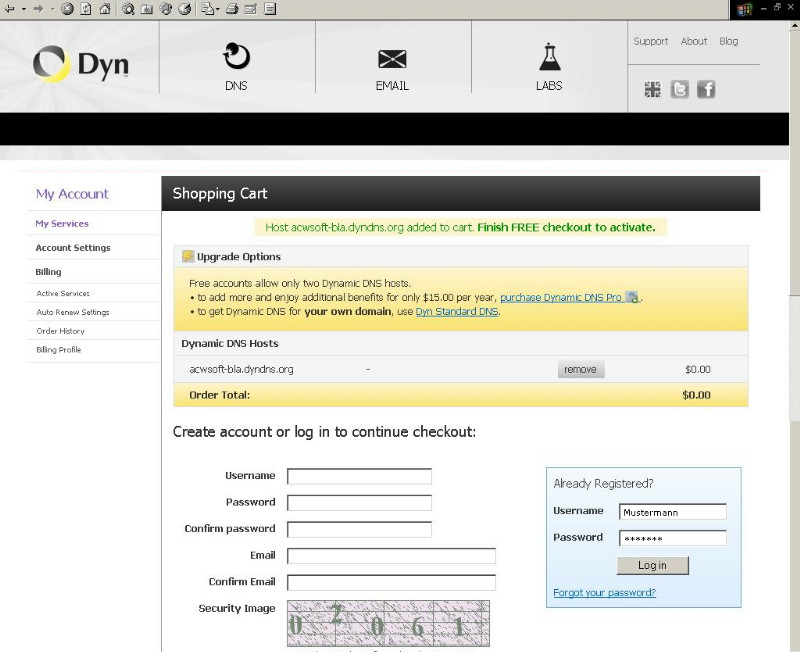
- Loggen Sie sich mit jetzt Ihrem Benutzernamen / Passwort ein (im Login Bereich rechts), damit die gerade gewählte Dyndns Weiterleitung Ihrem Account zugewiesen werden wird.
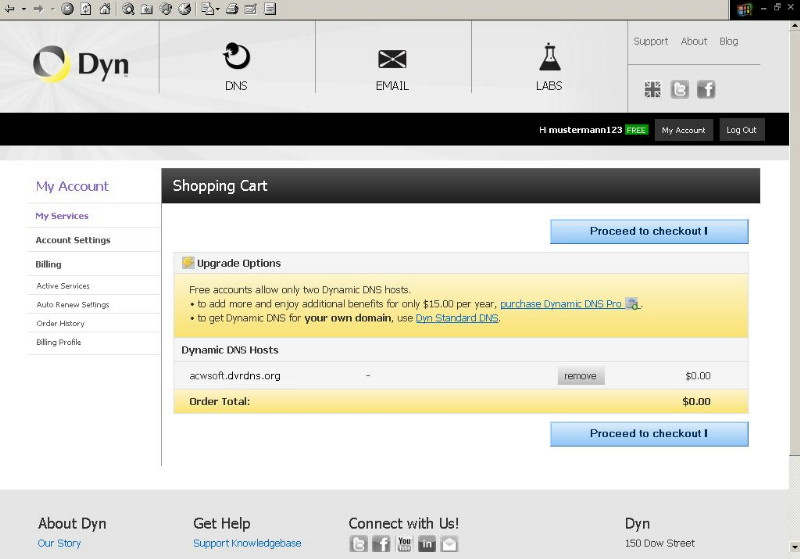
- Clicken Sie auf den "Proceed to checkout" Button.
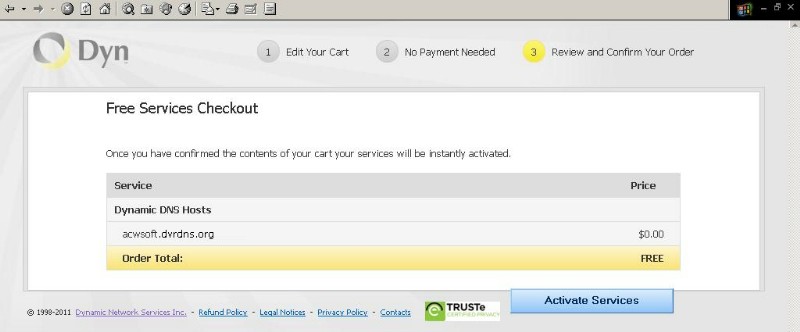
- Clicken Sie auf den "Activate services" Button.
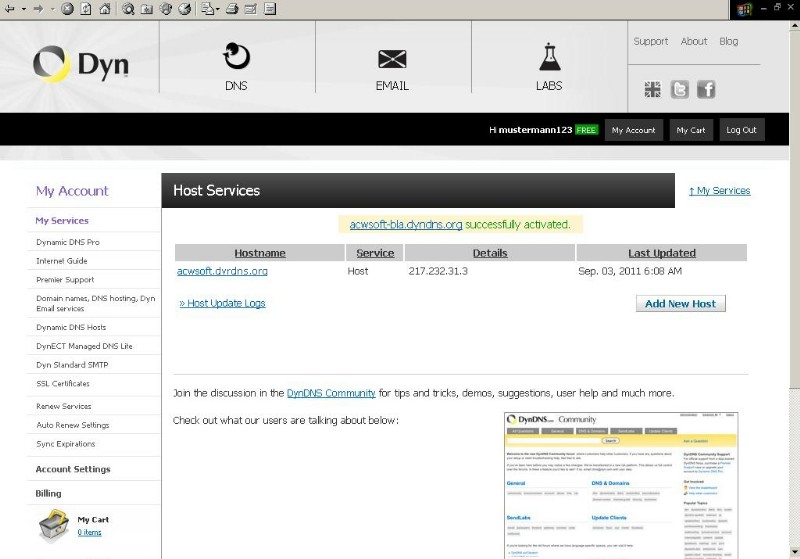
- Die Anmeldung bei Dyn.com ist vollbracht. Sie können sich ausloggen.
Teil 2: Fritz! Box für DynDNS® konfigurieren
- Damit das funktioniert, muss der DSL Router natürlich bei jeder (neuen) DSL Verbindung seine (neue) dynamische IP an DynDNS.org "funken", damit eine korrekte Weiterleitung möglich ist. Dies kann im Router Setup eingestellt werden.
- Die folgende Konfiguration ist für die Fritz! Box (für andere Router verfahren Sie bitte entsprechend). Geben Sie im Browser "http://fritz.box" ein, um in das Konfigurationsmenu zu gelangen.
Gehen Sie bei älteren Fritz! Boxen bzw. älterer Firmware (vor 2009) in der Rubrik "Internet" in den Bereich "Dynamic DNS".
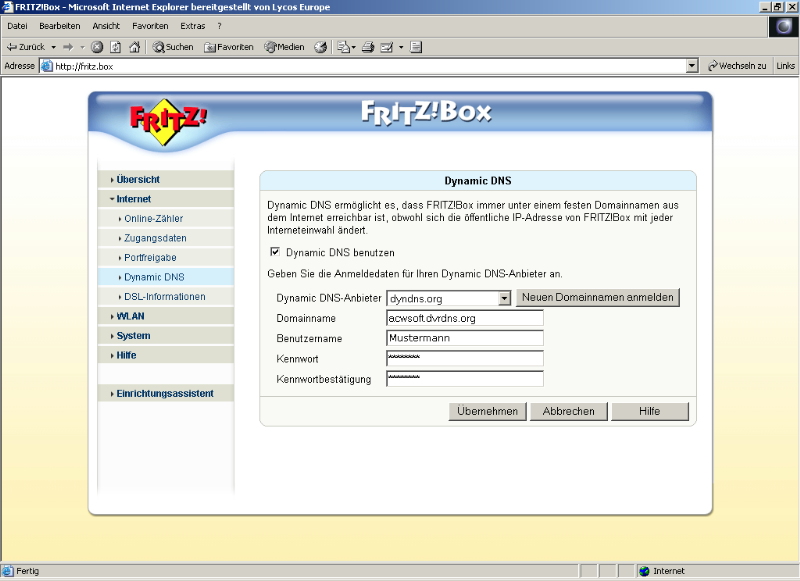
Hilfe! Wo ist die DynDNS Einstellung? Bei neueren Modellen z.B. Fritz! Box 3170 bzw. 7270 bzw. neuester Firmware (ab 2009) ist die Dynamic DNS Einstellung nun an anderer Stelle "versteckt": Sie müssen unter "Erweiterte Einstellungen" "Internet" "Freigaben" im rechten Teil des Bildes den Kartenreiter "Dynamic DNS" anklicken. (Saudumm gelöst, kennen wir so gar nicht von AVM!):
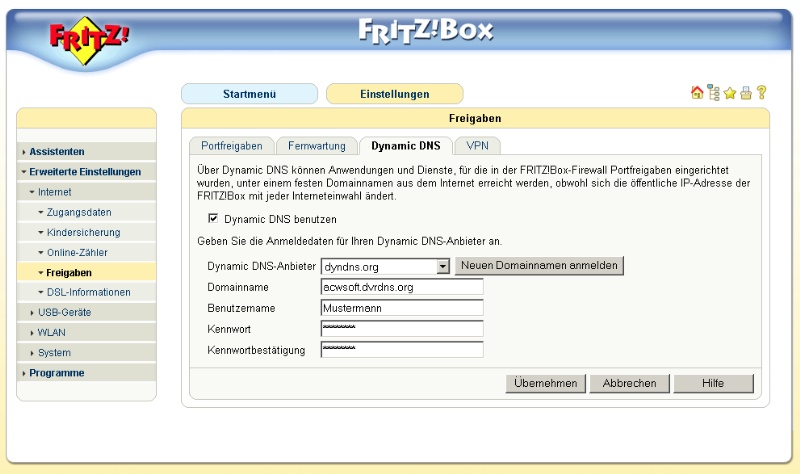
- Haken Sie "Dynamic DNS benutzen" an. Wählen Sie als Anbieter "dyndns.org" aus und geben Sie dann als Domainname den "Hostname" ein, den Sie von DynDNS erhalten haben. Dann geben Sie Benutzername und Kennwort Ihres DynDNS Account ein und klicken auf "Übernehmen".
- Danach sollte der Zugriff auf Ihren DSL Router über Eingabe des DynDNS Hostnames (in unserem Beispiel http://acwsoft.dvrdns.org) gelingen.
© 2008, 2011 http://www.acwsoft.de, letztes Update 03.09.2011